Capturas de pantalla
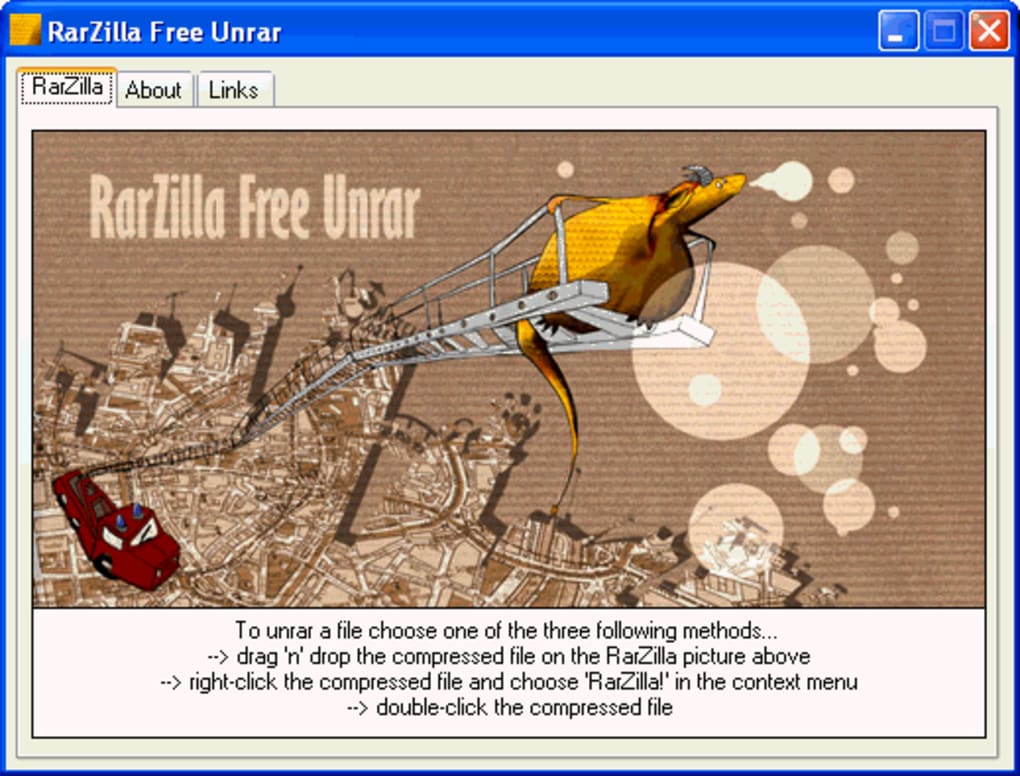
Detalles de la aplicación
- Versión
- 6.50 | 5.50 | 5.1 | 2.00
- Tamaño
- 1.17 MB
- Actualizado
- August 14, 2018
- Requiere
- Windows 8
- Idioma
- English | Arabic | German | Greek | Span...
- Licencia
- Free
- Desarrollador
- Philipp Winterberg
- Categoría
- Windows OS
SoftPas en:
Este producto también está disponible en los siguientes idiomas:
Acerca de RarZilla Free Unrar
Descargar RarZilla Free Unrar – Herramienta gratuita y segura de descompresión RAR para Windows & Mac
¿Busca una alternativa elegante y moderna a WinRAR? RarZilla Free Unrar ofrece una interfaz limpia e intuitiva para descomprimir archivos RAR sin desorden. Este software ligero y gratuito brinda una forma más rápida y visualmente atractiva de extraer archivos comprimidos, lo que lo hace ideal para usuarios que desean una herramienta sencilla para manejar archivos RAR. Con soporte para archivos RAR multipartes y configuraciones de extracción personalizables, RarZilla Free Unrar ofrece un rendimiento fiable tanto en sistemas Windows como Mac. Ya sea que esté descomprimiendo mods de juegos, descargando medios o recuperando documentos archivados, esta herramienta garantiza una experiencia fluida. El software es completamente gratuito para descargar y usar, sin costos ocultos ni anuncios. Su huella mínima y configuración fácil lo hacen perfecto tanto para usuarios casuales como para usuarios avanzados.
Características clave de RarZilla Free Unrar
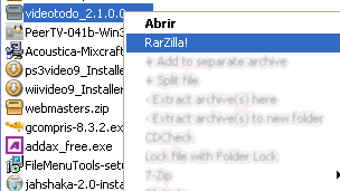
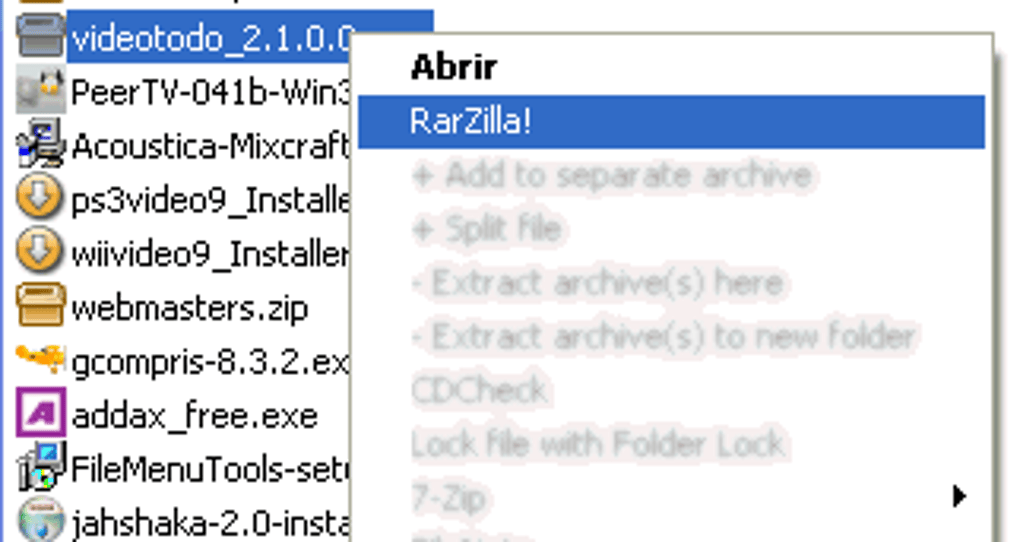
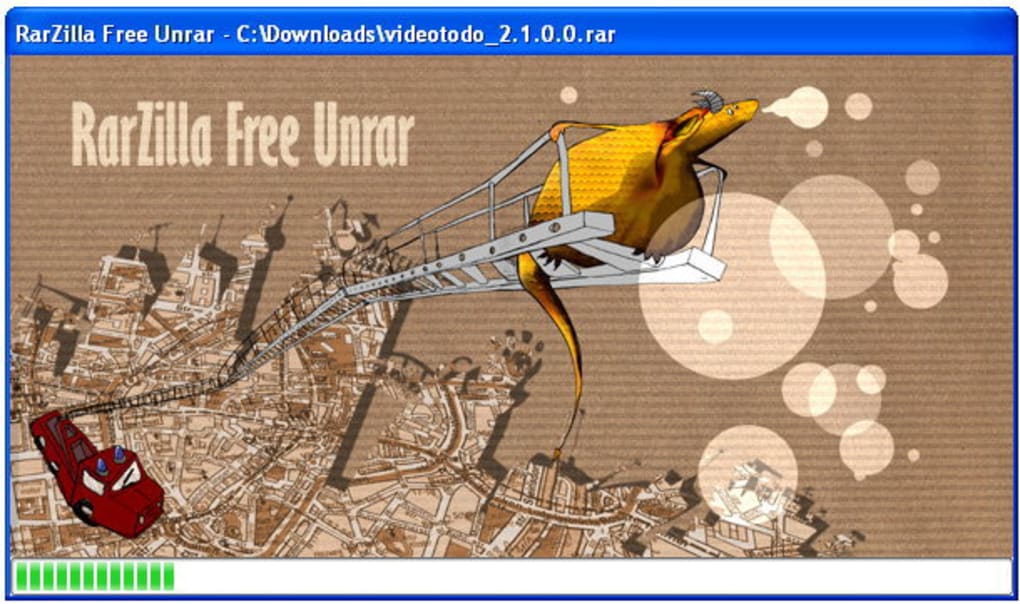
Uno de los aspectos más destacados de RarZilla Free Unrar es su enfoque en la simplicidad y el diseño moderno. A diferencia de la interfaz anticuada de WinRAR, RarZilla presenta un panel elegante y fácil de usar que mejora la experiencia general. El software admite la descompresión de archivos RAR estándar, incluidos aquellos divididos en múltiples partes, una característica crucial para usuarios que manejan descargas grandes. Puede extraer archivos simplemente arrastrándolos y soltándolos en la ventana de la aplicación, haciendo doble clic en el archivo RAR o usando la opción del menú contextual del botón derecho “Extract with RarZilla”. Este nivel de accesibilidad lo hace amigable para principiantes, aunque sigue siendo lo suficientemente potente para usuarios experimentados.
Otra característica valiosa es la capacidad de establecer una carpeta de salida predeterminada. Esto elimina la molestia de seleccionar manualmente un destino cada vez que extrae un archivo. Para configurarlo, navegue al directorio de instalación de RarZilla, cree un archivo de texto llamado folder.txt y escriba la ruta de extracción que prefiera (p. ej., F:\Media). El software usará automáticamente esta ubicación para todas las extracciones futuras, optimizando su flujo de trabajo. Además, RarZilla le permite establecer una contraseña predeterminada para archivos cifrados, lo cual es útil si trabaja frecuentemente con archivos protegidos por contraseña.
Aunque es gratuito, RarZilla Free Unrar incluye funcionalidades avanzadas como extracción por lotes y soporte para recuperación de contraseñas (en caso de que olvide la clave). También mantiene un diseño limpio y minimalista sin anuncios intrusivos ni barras de herramientas. El software es ligero, consume recursos mínimos del sistema y se publican actualizaciones regularmente para mejorar la estabilidad y la seguridad. Para usuarios que buscan una herramienta de extracción RAR fiable, gratuita y segura, RarZilla ofrece un rendimiento sólido con un toque moderno.
Cómo instalar y usar RarZilla Free Unrar
Instalar RarZilla Free Unrar es un proceso rápido y sin complicaciones. Primero, visite el sitio web oficial y descargue la última versión del software. El instalador es pequeño, típicamente inferior a 10 MB, y no requiere privilegios administrativos en la mayoría de los sistemas. Una vez descargado, ejecute el instalador y siga las indicaciones en pantalla. El asistente de configuración lo guía a través del proceso, permitiéndole elegir el directorio de instalación y crear un acceso directo en el escritorio si lo desea.
Después de la instalación, encontrará el ícono de RarZilla Free Unrar en su menú Inicio y en el escritorio. Para usar el software, simplemente arrastre y suelte su archivo RAR en la ventana de la aplicación, o haga doble clic en el archivo para abrirlo directamente. Si el archivo está protegido con contraseña, aparecerá un mensaje solicitando la contraseña. Para usuarios frecuentes, establecer una contraseña predeterminada puede ahorrar tiempo: solo ingrésela una vez y RarZilla la recordará para futuras extracciones.
Para una mayor eficiencia, configure la carpeta de salida predeterminada. Como se mencionó antes, cree un archivo folder.txt en la carpeta de instalación de RarZilla e ingrese la ruta de extracción que prefiera. Esto garantiza que todos los archivos extraídos se guarden automáticamente en el directorio que haya elegido. También puede usar el menú contextual del botón derecho en el Explorador de archivos para “Extract with RarZilla” y acceder rápidamente sin iniciar la aplicación. Esta integración con el shell de Windows lo convierte en una adición fluida a su flujo de trabajo diario.
Compatibilidad y requisitos del sistema
RarZilla Free Unrar es compatible con una amplia gama de sistemas operativos, lo que lo convierte en una opción versátil para usuarios en distintas plataformas. Soporta Windows 7, 8, 10 y 11 (tanto versiones de 32 bits como de 64 bits), garantizando una amplia accesibilidad para usuarios de escritorio. Además, el software está disponible para Mac OS X, permitiendo a los usuarios de Mac disfrutar de la misma interfaz limpia y funciones de extracción fiables. Esta disponibilidad multiplataforma es una gran ventaja, especialmente para equipos o individuos que trabajan en diferentes dispositivos.
Los requisitos del sistema son mínimos, lo que significa que RarZilla Free Unrar funciona sin problemas incluso en hardware antiguo. Requiere al menos 512 MB de RAM y 10 MB de espacio libre en disco, recursos que la mayoría de los ordenadores modernos cumplen fácilmente. El software no depende de procesos intensivos en segundo plano, por lo que no ralentizará su sistema durante la extracción. También está diseñado para ser portátil, lo que permite ejecutarlo desde una unidad USB sin necesidad de instalación si se requiere.
Para usuarios móviles, RarZilla no ofrece actualmente aplicaciones nativas para Android o iOS, pero sigue siendo una opción principal para usuarios de escritorio. Si busca una herramienta ligera, segura y gratuita para manejar archivos RAR en su PC, RarZilla Free Unrar es una excelente opción. Su compatibilidad tanto con Windows como con Mac lo convierte en una solución preferida para usuarios que valoran la flexibilidad y el rendimiento.
Ventajas y desventajas de RarZilla Free Unrar
- Ventajas:
- Interfaz moderna y limpia que mejora el aspecto anticuado de WinRAR
- Gratis para descargar y usar sin anuncios ni tarifas ocultas
- Soporta archivos RAR multipartes y archivos protegidos con contraseña
- Configuración sencilla con carpeta y contraseña predeterminadas
- Ligero y rápido, con impacto mínimo en el rendimiento del sistema
- Versión portátil disponible para uso en unidad USB
- Actualizaciones regulares garantizan seguridad y estabilidad
- Desventajas:
- El mensaje de contraseña puede ser intrusivo y aparecer repetidamente
- Carece de funciones avanzadas de compresión (solo extrae, no crea archivos RAR)
- No hay aplicaciones móviles nativas para Android o iOS
- La documentación podría ser más detallada para principiantes
- La interfaz carece de algunas opciones de personalización comparada con herramientas premium
Preguntas frecuentes (FAQ)
Aquí hay algunas preguntas comunes que los usuarios tienen sobre RarZilla Free Unrar:
-
¿RarZilla Free Unrar es realmente gratuito para usar?
Sí, RarZilla Free Unrar es completamente gratuito para descargar y usar. No hay períodos de prueba, tarifas ocultas ni funciones premium bloqueadas tras muros de pago. El software se respalda en una experiencia limpia y sin anuncios, lo que lo convierte en una opción fiable para la extracción diaria de archivos RAR.
-
¿Puedo extraer archivos RAR protegidos con contraseña con RarZilla?
Sí, RarZilla Free Unrar admite archivos RAR protegidos con contraseña. Cuando intenta extraer dicho archivo, el software le pedirá que ingrese la contraseña. También puede establecer una contraseña predeterminada para evitar introducirla repetidamente.
-
¿Cómo configuro una carpeta de salida predeterminada?
Para establecer una carpeta de salida predeterminada, vaya al directorio de instalación de RarZilla, cree un archivo de texto llamado
folder.txte ingrese la ruta deseada (p. ej.,C:\Extracted). Guarde el archivo y RarZilla usará esta carpeta para todas las extracciones futuras. -
¿RarZilla funciona en Mac y Windows?
Sí, RarZilla Free Unrar está disponible tanto para Windows como para Mac OS X. Soporta todas las versiones principales de Windows (7 a 11) y los sistemas Mac recientes, garantizando una amplia compatibilidad en todos los dispositivos.
-
¿Puedo usar RarZilla en mi Android o iPhone?
Actualmente, RarZilla Free Unrar no ofrece aplicaciones nativas para Android o iOS. Sin embargo, puede usar herramientas basadas en la web u otras aplicaciones móviles de RAR como alternativas.
Veredicto final: ¿Vale la pena RarZilla Free Unrar?
En general, RarZilla Free Unrar destaca como una alternativa refrescante a la envejecida interfaz de WinRAR. Aunque no ofrece la gama completa de herramientas de compresión que se encuentran en el software de pago, su fortaleza principal radica en la extracción fiable, rápida y segura de archivos RAR. El diseño moderno, la facilidad de uso y las configuraciones personalizables lo convierten en una opción sólida para usuarios que priorizan una experiencia limpia sobre funciones avanzadas.
Si está cansado de la interfaz desordenada de WinRAR y desea una herramienta gratuita y ligera que haga el trabajo sin exceso, RarZilla Free Unrar definitivamente vale la pena probarla. Su capacidad para manejar archivos multipartes, soportar protección con contraseña e integrarse con el shell de Windows aporta un valor real. El único inconveniente menor es el mensaje de contraseña repetitivo, pero se puede resolver fácilmente con la función de contraseña predeterminada.
Para cualquiera que busque una herramienta gratuita, segura y eficiente de descompresión RAR para Windows o Mac, RarZilla Free Unrar cumple su promesa. Descárguela hoy y disfrute de una forma más fluida y moderna de extraer sus archivos comprimidos.
¡Descargue RarZilla Free Unrar ahora y simplifique su experiencia de extracción de archivos!
Guías y tutoriales
Cómo instalar RarZilla Free Unrar
- Haz clic en el botón Descargar de arriba.
- Cuando se te redirija, acepta los términos y haz clic en Instalar.
- Espera a que la descarga de RarZilla Free Unrar termine en tu dispositivo.
Cómo usar RarZilla Free Unrar
Este software se usa principalmente para las funciones principales descritas arriba. Abre la aplicación después de instalarla para explorar sus capacidades.
Reseñas de usuarios
Aún no hay reseñas. Sé el primero en compartir tu experiencia.
También te puede gustar
más
Llama 2
Free-to-use large language model As the new addition to Meta’s arsenal of langua...

NotebookLM
Revolutionizing the note-taking and idea-generation process NotebookLM is an exp...

Github co pilot
AI-inspired software development and coding platform GitHub Copilot is a browser...

Google Gemma
Google’s lightweight AI models Introducing Google Gemma , a family of cutting-ed...

AI Image Enlarger
A free app for Windows, by ai-image-larger. AI Image Enlarger is a free software...

DALL E
AI-driven text-to-image transformation engine DALL·E is a free graphic and desig...